

Редактор - основной инструмент преподавателя в Тестеме: в нём создаются все курсы и тесты, которые вы будете демонстрировать обучающимся. В этой инструкции - путь от пустого проекта до готового опубликованного материала, а также важные нюансы, о которых новички узнают слишком поздно: например, что проект удаляется при публикации.
Что нужно знать перед началом
- Редактор работает только на настольном компьютере или ноутбуке - на мобильных устройствах он недоступен.
- Начинать нужно из профиля преподавателя, в котором вы планируете разместить материал. О том, как его создать - в статье «Как начать пользоваться Тестемой».
Стартовая страница редактора
Кликните надпись «Открыть редактор материалов» — перед вами стартовая страница с тремя функциями:
- создать новый проект;
- открыть существующий проект для редактирования;
- получитьпроект, созданный другим пользователем.
Те же кнопки продублированы на верхней панели стартовой страницы.
Отдельно отметим сервис получения проектов: он позволяет загрузить демонстрационные проекты Тестемы. Это готовые примеры, на которых удобно изучить структуру материалов и освоиться в редакторе до создания собственного курса.
Создание проекта
- Нажмите «Создать новый проект».
- Укажите название материала - именно его будут видеть обучающиеся при демонстрации, так что к формулировке стоит подойти осознанно.
- Нажмите «Создать» - откроется интерфейс редактирования.
Интерфейс редактора
| Зона экрана | Что находится |
|---|---|
| Верхняя панель | управление проектом: «создать», «открыть», «получить», «сохранить», «создать копию», «экспорт в файл», «удалить» |
| Центр экрана | «лист» — здесь отображается содержимое, которое вы добавляете в проект |
| Панель справа | добавление содержимого: выбор блоков, их элементов и настройки |
| Панель слева | структура материала: быстрый переход к любому элементу и другие действия |
Два важных нюанса:
- Удалить проект можно только из редактора. Кнопка «удалить» есть только на верхней панели, поэтому для удаления материал сначала открывают в редакторе.
- Экспорт в файл - отдельная тема, подробно - в этой статье.
Этапы материала
Материалы в Тестеме состоят из частей, которые демонстрируются обучающимся строго друг за другом. По умолчанию они называются этапами, но название можно изменить:
- Нажмите кнопку справа от поля выбора этапа.
- Выберите нужное название в раскрывающемся списке - там же можно добавить или удалить этап.
- Сверните окно управления, нажав ту же кнопку повторно.
Блоки и элементы: основа содержимого
Контент материалов состоит из блоков, каждый из которых предназначен для своих задач, а блоки, в свою очередь, объединяют элементы. Подробнее об этом - в статье «Блоки в редакторе Тестемы: типы, назначение и настройки», а пока пройдём типовой пример.
Добавим страницу с текстом:
- В раскрывающемся списке на правой панели выберите блок «Лекция».
- На панели появится ещё один список - с набором элементов этого блока, включая «Текст» для создания и форматирования абзацев.
- При добавлении блока «Лекция» автоматически создаётся его первая страница, и на неё сразу добавляется элемент «Текст» - для удобства.
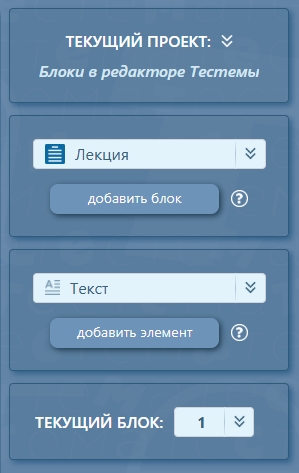
О назначении любого блока можно прочитать прямо в редакторе: нажмите кнопку со знаком вопроса рядом с соответствующим разделом.
Редактирование элементов
Добавленный текстовый абзац находится в режиме редактирования - под ним отображается меню настройки формата элемента.
- Измените текст, при желании превратите его, например, в заголовок.
- Выйти из режима редактирования можно кнопкой «Готово» или клавишей Escape; выбор любого другого элемента в структуре материала также завершает редактирование.
- Возобновить редактирование можно кликом на элемент в панели структуры или на шестерёнку справа от элемента в окне с содержимым.
Для наглядности добавьте на страницу ещё несколько разных элементов - например, блок с вопросом теста. Материал, который видят обучающиеся, выглядит в точности как ваш рабочий лист, кроме шестерёнок: они видны только вам при редактировании.

Публикация материала
Когда проект наполнен, превратите его в готовый материал:
- Нажмите на верхней панели кнопку создания готового материала.
- После отправки на сервер выйдите из редактора на рабочий стол преподавателя.
- Материал появится в списке материалов — теперь его можно демонстрировать обучающимся.
⚠️ Проект удаляется при публикации — как редактировать готовый материал
Это ключевой нюанс, который стоит запомнить с первого раза: при создании готового материала проект, на основе которого он построен, автоматически удаляется.
Чтобы отредактировать опубликованный материал:
- Перейдите на рабочий стол преподавателя.
- В раскрывающемся меню конкретного материала выберите опцию «Редактировать».
Проект будет создан заново, и вы сможете вносить любые изменения. Но учтите: изменения в уже готовом материале не вступят в силу, пока вы повторно не выполните выгрузку на сервер обновлённого материала. То есть цикл всегда один: правка проекта → новая выгрузка.
Частые вопросы
Работает ли редактор на телефоне?
Нет, для работы с редактором нужен настольный компьютер или ноутбук. Мобильная версия Тестемы подходит для прохождения материалов и остальной работы с платформой.
Я опубликовал материал, а проект из редактора исчез - это ошибка?
Нет, так и задумано: проект удаляется при создании из него готового материала. Для правок используйте опцию «Редактировать» в меню материала на рабочем столе преподавателя.
Почему изменения в проекте не видны обучающимся?
Правки в пересозданном проекте не влияют на готовый материал и применяются только после повторной выгрузки на сервер.